« [16] MySQLのインストールと設定(後編) | HOME | [18] Movable Typeの環境設定 »
2004年11月30日
[17] Movable Typeのダウンロード
前項までの作業でブログ作成ツールMovable Typeをインストールする準備ができました。それではいよいよMovable Type3.1日本語版をダウンロードします。この操作はサーバー、クライアントを問わずに行えます。Movable Type Publishing Platformのサイトから左上にあるMovable Typeのダウンロードをクリック。次に表示されたページでTypeKey認証サービスのアカウント取得(ユーザー登録)を行うためにこちらのリンクをクリック。セキュリティ警告画面が出たら[OK]をクリックして次のページへ進みます。
※ TypeKeyの詳細はこちらへ
TypeKeyのアカウント取得方法は次の通りです。
(1) 次のようなTypeKeyログイン画面が表示されます。
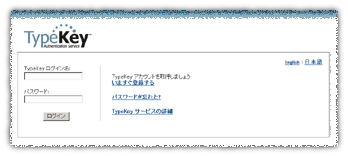
(2) いますぐ登録するをクリック
(3) TypePadへのサインアップ画面が表示される。
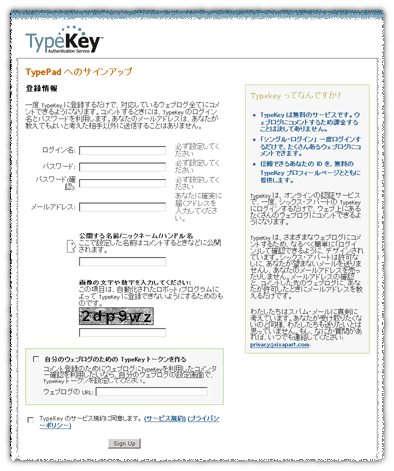
(4) ログイン名を入力⇒パスワードを入力⇒パスワードの確認入力
(5) メールアドレスを入力⇒「公開する名前/ニックネーム/ハンドル名」を入力
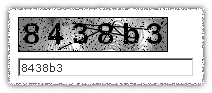
(6) 「画像の文字や数字を入力してください」を見て、その下の欄に文字、数字を入力
(7) 「自分のウェブログのためのTypeKeyトークンを作る」を必要に応じてチェック、ウェブログのURLを入力
(8) サービス規約、プライバシーポリシーを参照して「TypeKeyのサービス規約に同意します」をチェック⇒[Sign Up]
(9) 登録してくれてありがとう!画面が表示される。

この後暫くすると、TypeKey Authentication Serviceから上述(5)で入力したアドレスに次のようなメールが送信されてきます。中ほどにあるリンク(青字)をクリックします。
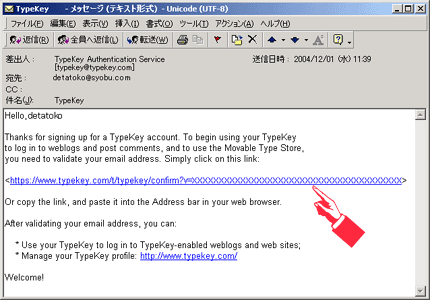
別画面に次のように表示されればTypeKeyのアカウント取得が完了しMovable Type Publishing Platformにログインできるようになります。

続いてMovable Type Publishing Platformにログインします。
(a) Movable Type Publishing Platformのダウンロードのページでダウンロード方法の[ダウンロードへ]ボタンを
クリック
(b) セキュリティ警告画面で[OK]⇒セキュリティ情報画面で[はい]
(c) ログイン画面でTypeKeyログイン名とパスワードに上述(4)で入力したログイン名とパスワードを入力⇒[ログイン]
(d) 次のようなユーザー情報の登録画面が表示される。
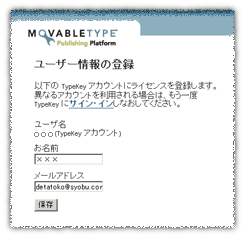
(e) 「お名前」と「メールアドレス」を確認⇒[保存]
(f) 次のようなMovable Typeのダウンロード・販売画面が表示される。
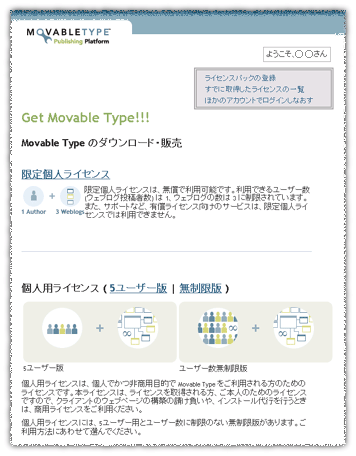
(g) 限定個人ライセンスをクリック(※ このライセンスは無償)
(h) 次のようなMovable Typeライセンス画面が表示される。
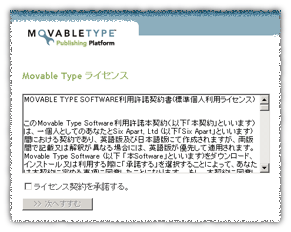
(i) MOVABLE TYPE SOFTWARE利用許諾契約書を読む⇒「ライセンス契約を承諾する」にチェック⇒[>>次へすすむ]
(j) 次のようなMovable Typeダウンロード画面が表示される。
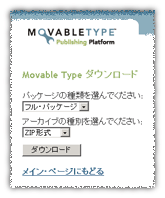
(k) 「パッケージの種類を選んでください」はフル・パッケージ⇒「アーカイブの種別を選んでください」はZIP形式⇒
[ダウンロード]
(l) ファイルのダウンロード画面が表示される⇒ダウンロード先を選択してダウンロード
(m) メイン・ページにもどるをクリックして完了
以上でMovable Typeのダウンロードは完了です。
【 続 く 】
投稿者 messiah : 2004年11月30日 00:00
トラックバック
このエントリーのトラックバックURL:
http://go1by1.com/mt/cgi-bin/mt-tb.cgi/17